Конфигурация и контент
Настройка конфигурации CMS
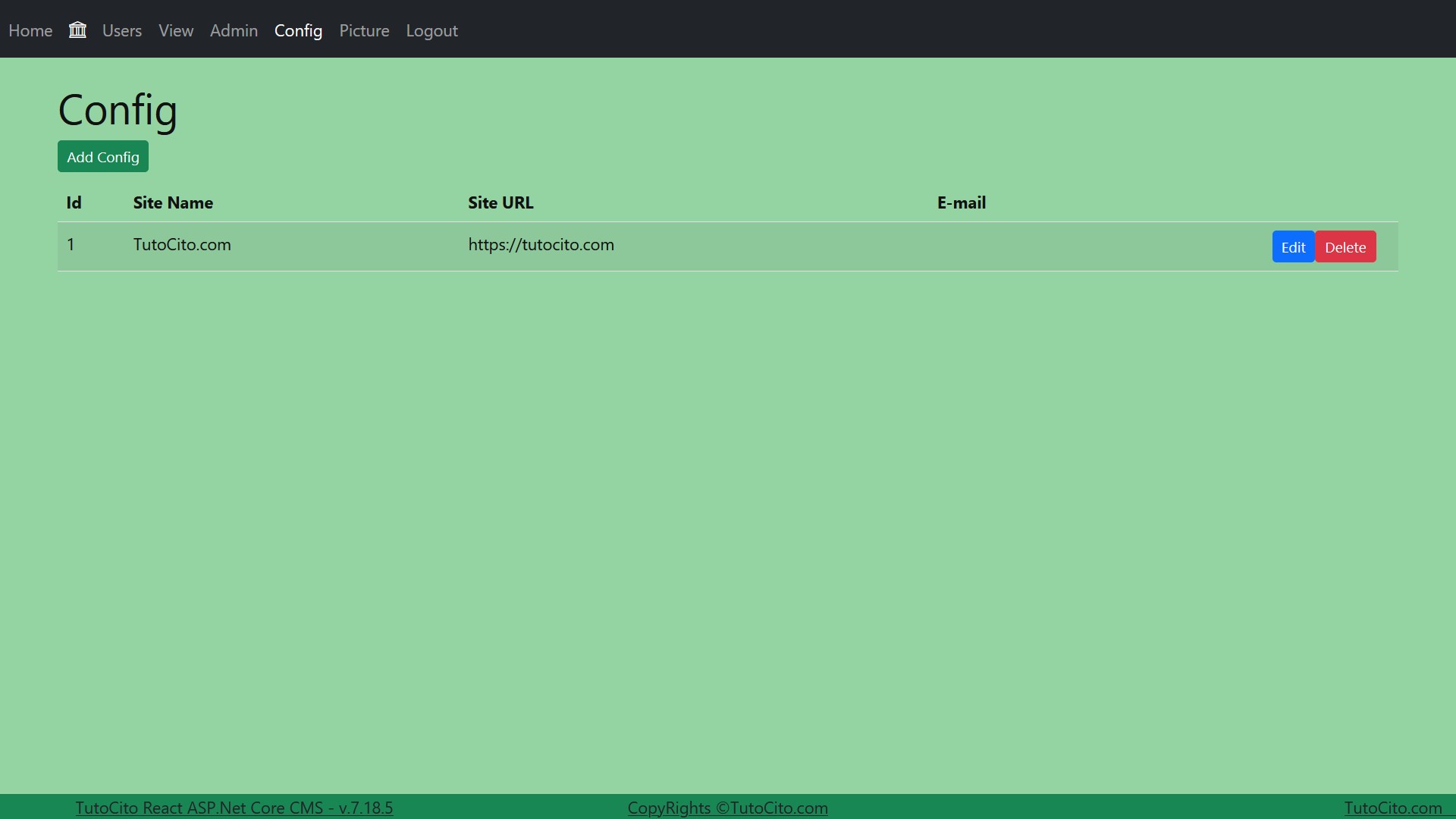
Для выполнения настройки конфигурации необходимо загрузить форму редактирования данных
/eng/config или через пункт меню администратора Config, а затем кнопку Edit.
! ! ! Для первого входа в
меню администратора /eng/admin используйте
login: admin@example.com и password: Admin#1.
Назначение полей на странице Config:
- License Status: ✘ Invalid or Expired
- Site Name: your_domain будет помещен в верхнем левом углу страницы
- Site: URL вашего сайта
- Site Email: name@example.com — ваш email для привязки к ProductKey
- ProductKey: ключ активации лицензии
- KeyWords: ключевые слова для размещения в теге <head>
- Top Advert: HTML-код верхнего рекламного баннера
- Bottom Advert: HTML-код нижнего рекламного баннера
- Right Advert: HTML-код правого рекламного баннера
- DynamicScript: скрипт в теге <head>, например — https://www.googletagmanager.com/gtag/js?id=G-
- Script1: скрипт в теге <head> для поисковых систем
- Script2: скрипт в теге <head> для поисковых систем
- Script3: скрипт в теге <head> для поисковых систем
- Footer: HTML-код футера страниц
- Basket: HTML-код кастомной страницы личного кабинета
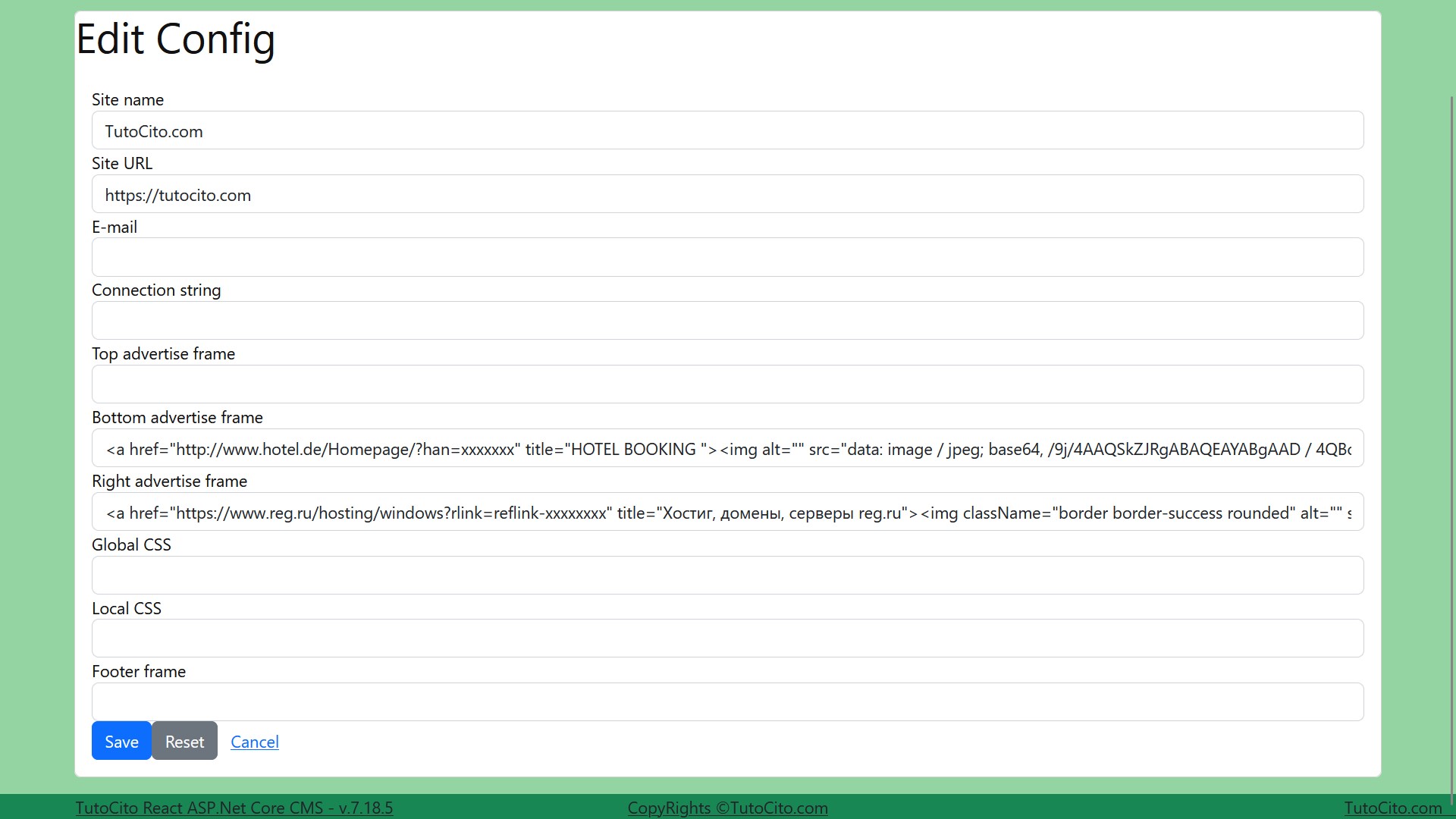 Это страница формы, содержащая текстовые поля на экране.
Пример кода
<a href="https://www.reg.ru/hosting/windows?rlink=reflink-10634943" title="Хостинг, домены, серверы reg.ru">
<img className="border border-success rounded" alt="reg.ru"
src="Pictures/image1.jpg" /></a>
В приведённом примере содержится HTML-код разметки, отражающий изображение рекламы в соответствующей зоне на странице. Включать необходимо только часть кода, касающуюся только разметки — содержимое из тега <body>. Остальные теги добавляются самой CMS при выводе содержимого страниц.
Формирование контента сайта
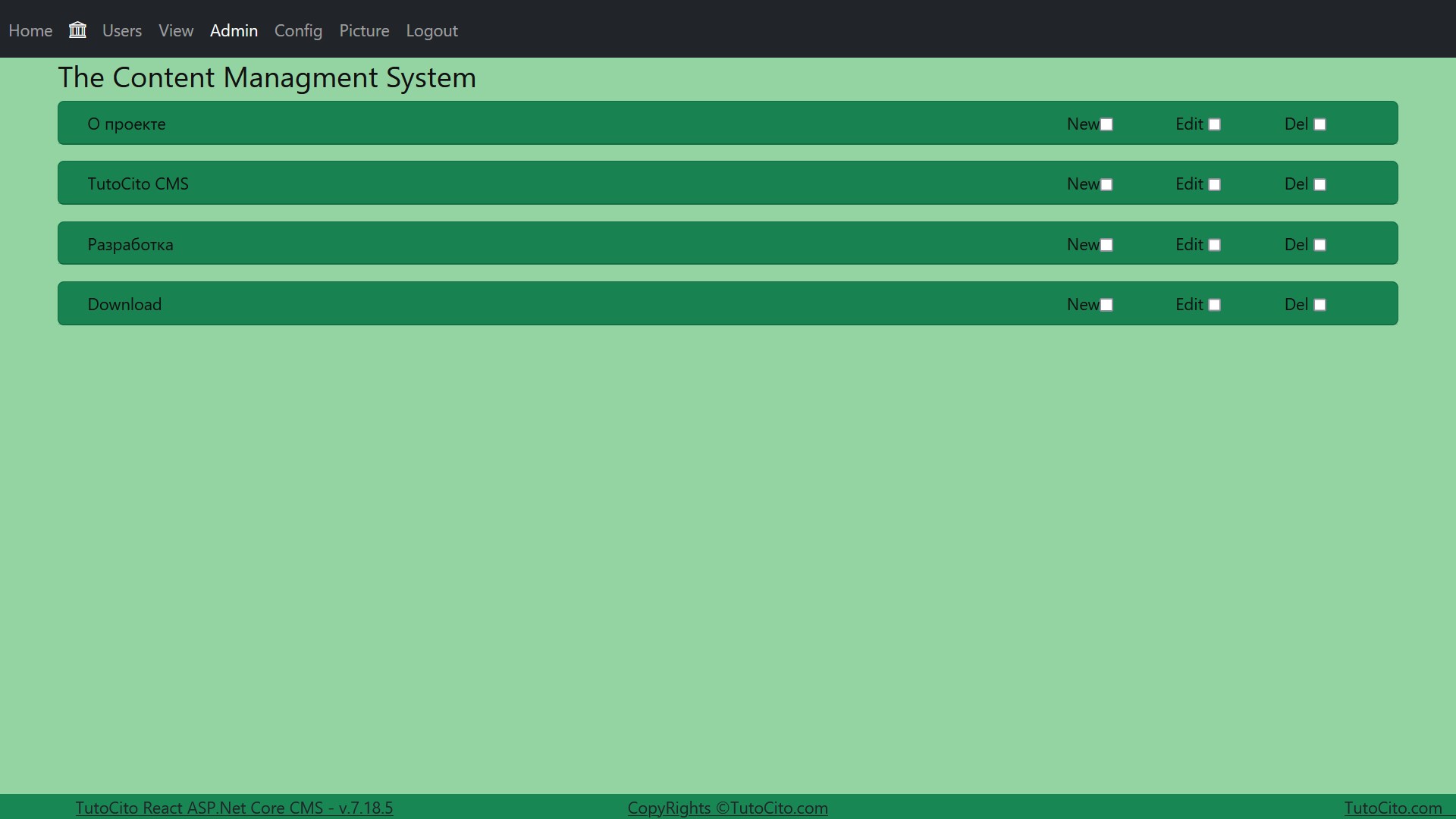
Для выполнения этой задачи необходимо зайти на страницу /eng/admin
через пункты меню Admin. На ней расположено всё содержимое сайта, сгруппированное в элементы
интерфейса «аккордеон» с названиями. Нажатием на строку «аккордеона» можно развернуть содержимое каждой
Темы, Книги, Главы, Страницы. С помощью интуитивно понятных элементов можно
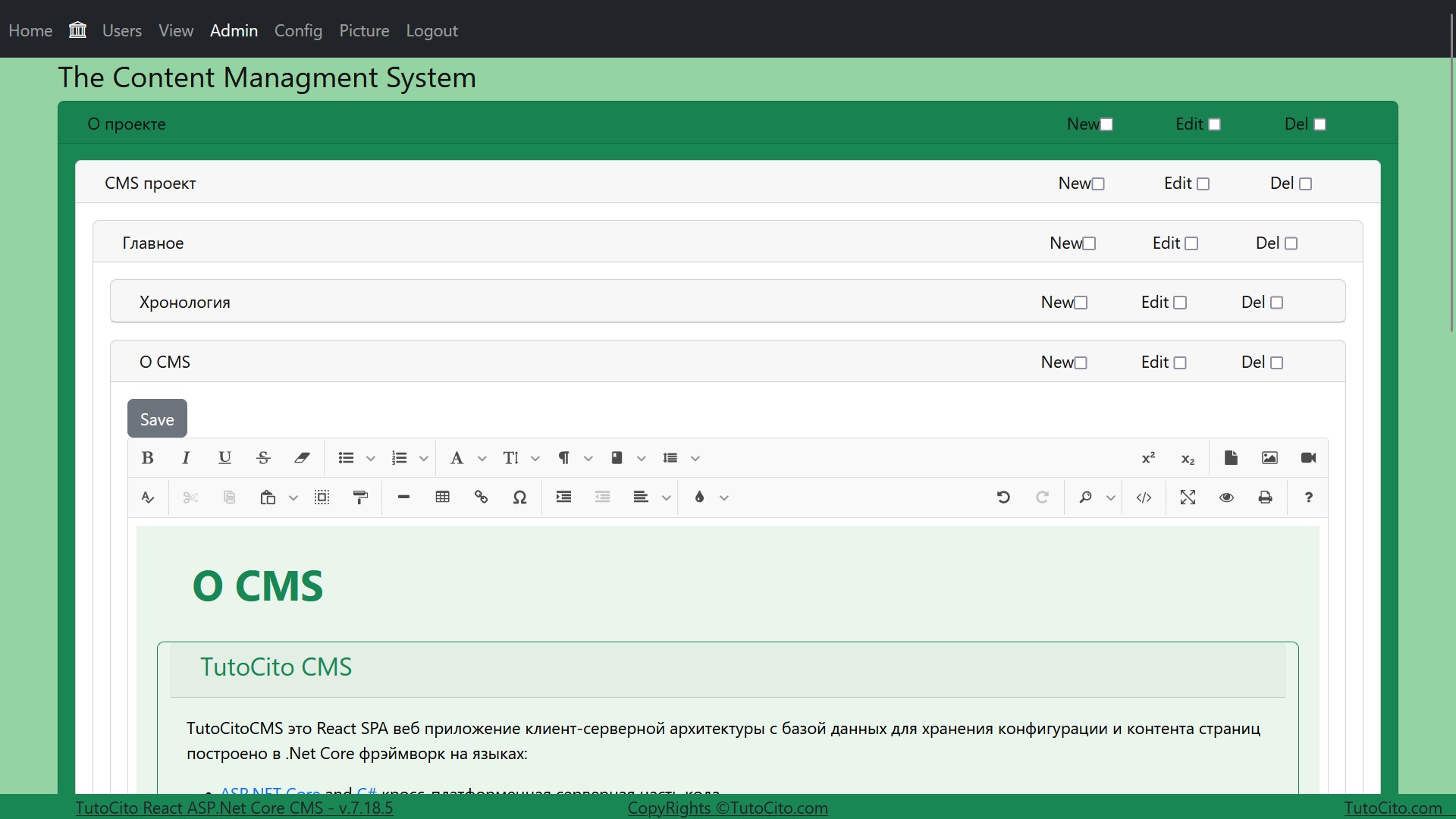
создавать или редактировать расположение страниц и их содержимое. При этом контент можно формировать как встроенным
редактором, так и путём вставки готового HTML/CSS-кода шаблона или примера с последующим редактированием.
Пример кода
<div class="text-black mix-white-80 h-100" style="padding: 2rem;">
    <h1 class="text-success"><strong>  React модули</strong></h1><br>
    <div class="row">
        <div class="col-12 card text-black border-success bg-transparent" style="max-width: 90rem;">
            <div class="card-header text-success">
                <h4>  Hello World!<br></h4>
            </div>
            <div class="card-body">
                <div>
                    <h4 class="text-danger" style="text-indent: 20px;"> !!! Раздел в разработке</h4>
                </div>
            </div>
            <div class="card-footer text-dark fs-8">
                02.06.2023
            </div>
        </div>
    </div>
</div>
В приведённом коде содержится HTML/CSS-пример разметки страницы. Стили CSS и классы определены Bootstrap v.5.3. Из этого примера понятен общий подход и инструмент формирования контента страницы, основанный на HTML/CSS, т.е. максимально упрощён до применения этих широко используемых языков, что позволяет пользоваться широким спектром имеющихся на рынке программных средств для создания дизайна страниц.
Управление изображениями
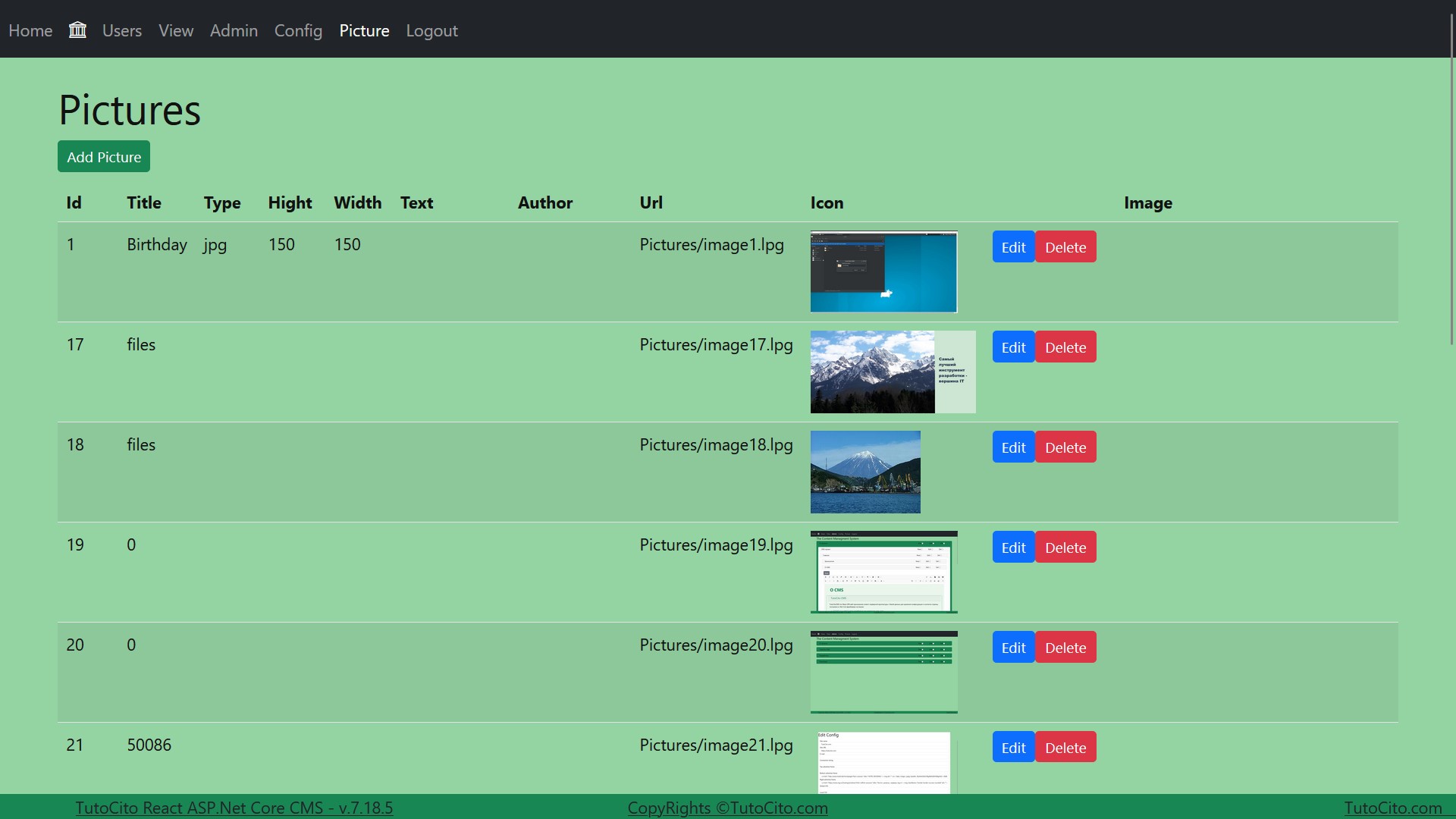
Для хранения изображений и последующего доступа к ним их необходимо занести в базу данных в виде Base64-строк. Это можно сделать на странице Pictures. Здесь можно управлять хранилищем изображений — загружать, заменять, удалять. Перед загрузкой изображения необходимо подготовить с помощью графического редактора: задать размер, разрешение и тип .jpg. Следует избегать неоправданно больших размеров файлов. Для устойчивой работы оптимально придерживаться реального размера изображений на странице — обычно не более 1000px по одной из сторон.